

古いiPhoneを初期化しても新しいiPhoneに影響はない?正しい手順を解説
「新しいiPhoneにデータを移したけれど、古い方を初期化したら新しい方の写真まで消えてしまうのでは?」
機種変更を済ませた直後に、こんな不安を感じていませんか?
ショックを受けたくない気持ち、本当によくわかります。
こんにちは、MobileMartの管理人です。
中古iPhone市場の最前線で、これまで数えきれないほどの「機種変更後の不安」相談を受けてきました。
結論からお伝えすると、正しい手順さえ踏めば、古いiPhoneの初期化が新しいiPhoneに影響することはありません。
ただし、Apple公式コミュニティでも見落とされがちな落とし穴がいくつか存在するのも事実です。
この記事では、なぜ影響しないのかという仕組みから、初期化前の準備、安全な手順、そして初期化後の賢い活用法まで、丁寧に解説していきます。
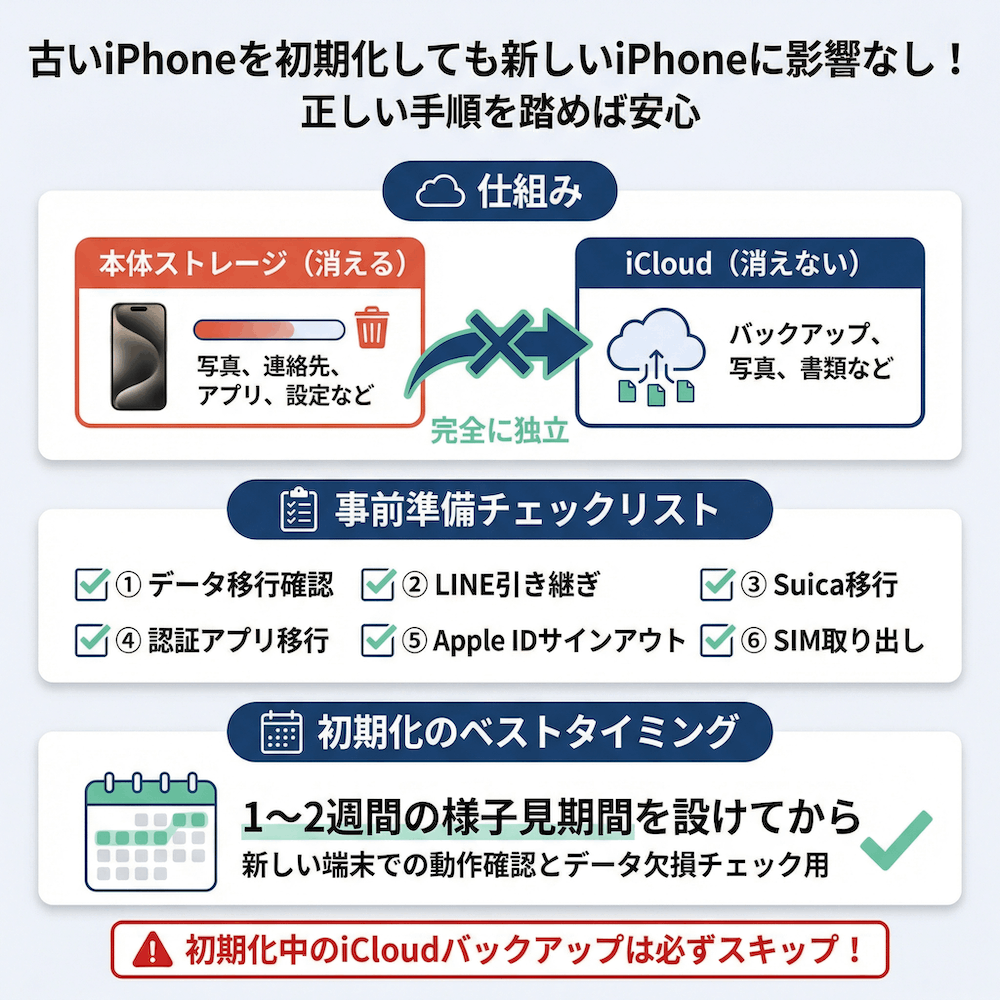
【この記事の結論】古いiPhoneを初期化しても新しいiPhoneのデータは消えません
- 「本体ストレージ」と「iCloud」は別物
初期化で消えるのは古い端末の中身だけです。
iCloud上のデータ(写真や連絡先など)は安全に保管されています。- 絶対NGな操作
初期化前に「iCloud写真をオフ」にしてから写真を削除すると、同期により新しいiPhoneからも写真が消えるため注意してください。- 初期化のベストタイミング
機種変更直後ではなく、1〜2週間の様子見(アプリの動作確認など)を推奨します。- 3つの必須事前準備
- データ移行・アプリ引き継ぎの完了確認(特にLINEや認証アプリ)
- Suica等のWalletアプリからの削除
- Apple IDサインアウトと「iPhoneを探す」のオフ
iPhoneを売るなら業界最高値のMobileMart
目次
結論:古いiPhoneを初期化しても新しいiPhoneに影響はありません
まずは一番気になる結論からお伝えします。
正しい手順を踏めば、古いiPhoneの初期化によって新しいiPhoneのデータが消えることはありません。なぜそう言い切れるのか、仕組みから説明していきますね。
本体ストレージとiCloudは別の場所にある
iPhoneのデータは、大きく分けて2つの場所に保管されています。
| 保管場所 | 保管されるデータの例 | 初期化の影響 |
|---|---|---|
| 本体ストレージ | 端末内の写真キャッシュ、アプリ本体、設定情報 | 消える |
| iCloud(クラウド) | iCloud写真、連絡先、メモ、カレンダー、バックアップ | 消えない |
初期化はあくまで「本体ストレージ」のデータを消す操作です。
iCloud上に保管されているデータは、Appleのサーバーという全く別の場所にあるため、古いiPhoneを初期化しても影響を受けません。
同じApple IDでログインしていても問題ない理由
「でも同じApple IDでログインしているから連動して消えるのでは?」と心配される方も多いです。
ここはイメージで捉えてみましょう。
- Apple ID=金庫を開ける「鍵」
- iCloud=データが入っている「金庫」
- 各iPhone=金庫の中身を覗く「窓」
古いiPhoneを初期化するというのは「自分の窓を閉じる」操作にすぎません。
金庫そのものや、新しいiPhoneという別の窓には何の影響もないんです。
新しいiPhoneが同じApple IDでサインインしている限り、iCloudのデータには引き続きアクセスできます。
唯一影響が出る危険なパターン
ただし、注意すべきケースが1つだけあります。
それは「本体の初期化」と「iCloud上のデータ削除」を混同してしまうケースです。
たとえば、古いiPhoneで「設定→写真→iCloud写真をオフ」にしてから写真を削除すると、同期によって新しいiPhoneや他の端末からも写真が消えてしまう可能性があります。
これは初期化ではなく「同期削除」の問題です。
本体の初期化操作(すべてのコンテンツと設定を消去)であれば、この問題は発生しません。
【要注意】クイックスタート後にやってはいけないこと
ここで、Apple公式コミュニティでも実際に報告されている「見落とされがちな落とし穴」を3つお伝えします。
クイックスタートでデータ移行を済ませた方は、必ず目を通してください。
初期化前に「iCloudにバックアップ」を取ってはいけない
古いiPhoneを初期化しようとすると「最後にiCloudバックアップを取りますか?」と聞かれることがあります。
クイックスタートで新iPhoneに移行済みであれば、これは必ずパスしてください。
理由は、古いiPhoneのバックアップで新しいiPhoneのバックアップが上書きされてしまうリスクがあるからです。
Apple公式コミュニティでも、この手順を誤って新iPhoneのデータに支障をきたしたという相談が複数寄せられています。
iPhone名が新旧で同じになる問題
クイックスタート直後は、新旧両方の端末名が同じ(たとえば「○○のiPhone」など)になります。
このまま放置すると、PCに接続したときやFind Myアプリでどちらの端末か判別できず混乱の元になります。
新iPhoneで「設定→一般→情報→名前」から、先に名前を変更しておきましょう。
Apple Watch・AirPodsのペアリング解除
古いiPhoneとペアリングされたままのApple Watchがあると、新iPhoneへの再ペアリングがスムーズにいきません。
初期化前に、必ずWatchアプリからペアリング解除を行ってください。
AirPodsも同様に、Bluetooth設定から接続解除しておくと安心です。
古いiPhoneを初期化する前に必ず行う事前準備チェックリスト
ここからは、初期化前にチェックすべき項目を順番に解説します。
一つずつ確認していけば、致命的なトラブルは防げます。
①データ移行が完了しているかの最終確認
写真、連絡先、メモ、カレンダー、ヘルスケアデータ、ボイスメモ——新iPhoneに正しく移行されているか、実際にアプリを開いて確認しましょう。
特にヘルスケアやボイスメモは、移行漏れに気づきにくい項目です。
②LINEのアカウント引き継ぎ設定
LINEは少し特殊で、データの保管場所が2種類に分かれています。
- LINEサーバーに保管:アカウント情報、友だちリスト、購入スタンプ
- 端末内に保管:トーク履歴
つまり、トーク履歴だけは事前にバックアップを取らないと消えてしまいます。
LINE公式のアカウント引き継ぎガイドを参考に、以下を必ず確認してください。
- 電話番号・メールアドレス・パスワードの登録
- トーク履歴のiCloudバックアップ
- 「アカウント引き継ぎ設定」をオン
③Suica・Apple Payの取り扱い
Suicaは1枚=1端末という紐付けがあるため、古いiPhoneにSuicaを残したまま初期化すると、最悪の場合カードが使えなくなります。
必ず以下の手順を踏んでください。
- 古いiPhoneのWalletアプリからSuicaを削除(サーバーに退避される)
- 新iPhoneのWalletアプリで「カードを追加」から復元
クレジットカードも、念のため事前に削除しておくのが安心です。
④2段階認証アプリの引き継ぎ
これは見落とすと本当に危険な項目です。
Google AuthenticatorやMicrosoft Authenticatorなどの認証アプリを使っている場合、新iPhoneに引き継がずに古いiPhoneを初期化すると、銀行・SNS・暗号資産取引所などにログインできなくなります。
各認証アプリには専用の移行機能がありますので、初期化前に最優先で実行してください。
⑤Apple IDサインアウトと「iPhoneを探す」オフ
これを怠るとアクティベーションロックが残り、譲渡や売却のときに相手が使えなくなります。
詳しい手順については、iPhone初期化の完全ガイド|アクティベーションロック解除までで詳しく解説していますので、あわせてご覧ください。
⑥SIMカード・eSIMの扱い
物理SIMの場合は初期化前に取り出しておきましょう。
eSIMの場合は「eSIMを残す」を選択するのが基本です。
誤って削除するとキャリアによっては再発行手数料が発生することがあります。
古いiPhoneはいつ初期化するのがベストタイミング?
「データ移行が終わったらすぐ初期化していいの?」という質問もよくいただきます。
結論からお伝えすると、急ぐ必要は全くありません。
機種変更直後すぐの初期化はおすすめしません
クイックスタート完了直後に即初期化するのは、正直あまりおすすめできません。
理由はシンプルで、移行漏れや認証情報のトラブルが発覚したときに、復旧経路が完全に絶たれてしまうからです。
推奨は「1〜2週間の様子見期間」
新iPhoneを実際に1〜2週間使ってみて、すべてのアプリと機能が問題なく動くことを確認してから初期化するのが安心です。
慌てる必要はありません、焦らずいきましょう。
様子見期間中にチェックすべき項目
- 銀行アプリ・証券アプリのログイン
- LINEのトーク履歴と通知
- 認証アプリの動作
- ヘルスケアデータの引き継ぎ
- ゲームのセーブデータ
- メールの送受信
- Suica残高の表示
これらすべてが問題なく動いていることを確認できたら、安心して初期化に進めます。
古いiPhoneを安全に初期化する手順
事前準備が整ったら、いよいよ初期化です。
基本の流れだけ簡単に紹介します。
基本の3ステップ
Apple公式のiPhoneを工場出荷時の設定にリセットする方法に沿って、以下の3ステップで進めます。
- Apple IDからサインアウト
- 「iPhoneを探す」をオフ
- 「設定→一般→転送またはiPhoneをリセット→すべてのコンテンツと設定を消去」
初期化中に「バックアップしますか?」と聞かれたら
繰り返しになりますが、ここは必ず「バックアップしない」を選択してください。
新iPhoneのバックアップを上書きしてしまうリスクがあります。
詳細な手順とトラブル対応
3つの初期化方法(本体から/パソコンから/iCloud経由)の詳しい手順や、トラブル時の対処法については、iPhone初期化の完全ガイド|アクティベーションロック解除までで網羅的に解説していますので、あわせて参考にしてください。
初期化した古いiPhoneの賢い活用法
初期化が無事に終わった古いiPhone、そのまま引き出しに眠らせるのはもったいないです。
活用法をいくつかご紹介します。
売却・買取に出して新iPhone代金の足しにする
中古iPhone市場は今も活発です。
発売から数年経った機種でも、状態が良ければそれなりの価格で買取してもらえます。
買取に出す際のポイントは以下の通りです。
- 初期化&アクティベーションロック解除を完了させておく
- ネットワーク利用制限(赤ロムでないか)を確認
- 純正の箱や付属品があれば査定額アップ
なお、分割払いの残債がある場合や、アクティベーションロックが解除できない場合でも、専門業者であれば買取可能なケースがあります。
諦めずに相談してみてください。
サブ機・防災用・自宅専用端末として活用
売らずに使い続ける場合は、こんな活用法があります。
- Wi-Fi専用端末として音楽プレーヤーや動画視聴に
- 防犯カメラアプリを入れて監視カメラとして
- 子ども用の学習・知育端末として
- 災害時の予備機として常備
家族に譲る場合の注意点
家族に譲渡する場合も、必ず初期化&Apple IDサインアウトを完了させてから渡してください。
譲渡先では新しいApple IDを作成してもらうのが基本です。
同じApple IDのまま使うと、写真や連絡先が混在するトラブルの原因になります。
よくある質問
Q. 古いiPhoneを初期化したら、iCloudの写真も消えますか?
消えません。
iCloud写真はクラウド上に保管されており、本体の初期化はあくまで端末内のデータを消す操作です。
新iPhoneで同じApple IDにサインインしていれば、引き続き閲覧できます。
ただし「iCloud写真をオフ」にしてから写真を削除する操作は、同期によって他端末からも消える可能性があるため避けてください。
Q. 新しいiPhoneでLINEを使い始めた後、古い方を初期化しても大丈夫?
引き継ぎが完全に終わっていれば問題ありません。
古いiPhoneは既に「元データ」ではなくなっているため、初期化しても新iPhoneのLINEに影響しません。
トーク履歴のバックアップとアカウント引き継ぎ設定を必ず確認してから実行しましょう。
Q. クイックスタートの直後すぐに初期化していい?
推奨は1〜2週間の様子見です。
アプリの再ログインや認証アプリの動作確認が済んでから初期化するのが安全です。
また、初期化中に「iCloudバックアップを取りますか?」と聞かれても、新iPhoneのバックアップを上書きするリスクがあるため必ずパスしてください。
Q. Suicaやモバイル決済はどうなりますか?
Suicaは1枚=1端末の紐付けのため、初期化前にWalletアプリから削除(サーバーに退避)し、新iPhoneで再追加する必要があります。
クレジットカードも事前に削除しておくのが安心です。
Q. 認証アプリの引き継ぎを忘れて初期化したらどうなる?
銀行・SNS・暗号資産取引所などにログインできなくなる重大トラブルにつながります。
各サービスのリカバリーコードや本人確認手続きが必要になるため、初期化前の認証アプリ移行は最優先で確認してください。
Q. 初期化を忘れて売却してしまったらどうなる?
「iPhoneを探す」がオンであればアクティベーションロックで保護されますが、個人情報漏洩のリスクがあります。
iCloud.comの「探す」機能からリモート消去を実行してください。
Q. 初期化したiPhoneは買取に出せますか?
出せます。
むしろ初期化済みの方が査定がスムーズです。
アクティベーションロック解除まで完了させておきましょう。
まとめ
古いiPhoneの初期化は、正しい手順を踏めば新しいiPhoneに一切影響しません。
本体ストレージとiCloudは別の場所にあるため、初期化で消えるのは古いiPhoneの中身だけです。
ただし、安心して初期化を進めるために、以下の3点だけは必ず守ってください。
- データ移行と各アプリの引き継ぎが完了しているか確認する
- クイックスタート直後ではなく1〜2週間の様子見期間を設ける
- Apple IDサインアウトと「iPhoneを探す」オフを忘れない
特にクイックスタート後の「iCloudバックアップを取る」操作は、新iPhoneを上書きするリスクがあるため要注意です。
初期化が済んだ古いiPhoneは、サブ機として活用するもよし、買取に出して新iPhone代金の足しにするもよし。
決して一人で悩まず、不安があれば信頼できる業者に相談してみてください。
あなたのiPhoneライフが、より快適なものになることを願っています。
