【完全ガイド】iPhoneを売る前にやるべきこと10選。高く売るための準備リスト
機種変更などでiPhoneを手放す際、「データはちゃんと消える?」「個人情報は大丈夫?」といった不安を感じていませんか?
こんにちは、中古スマホの専門家、MobileMartの管理人です。
長年、iPhoneの買取市場を見てきた経験から、安全に、そして少しでも高く売るためには、正しい手順を踏むことが非常に重要だと断言できます。
この記事では、必須の準備から買取価格をアップさせるコツまで、全10項目をチェックリスト形式で徹底解説します。
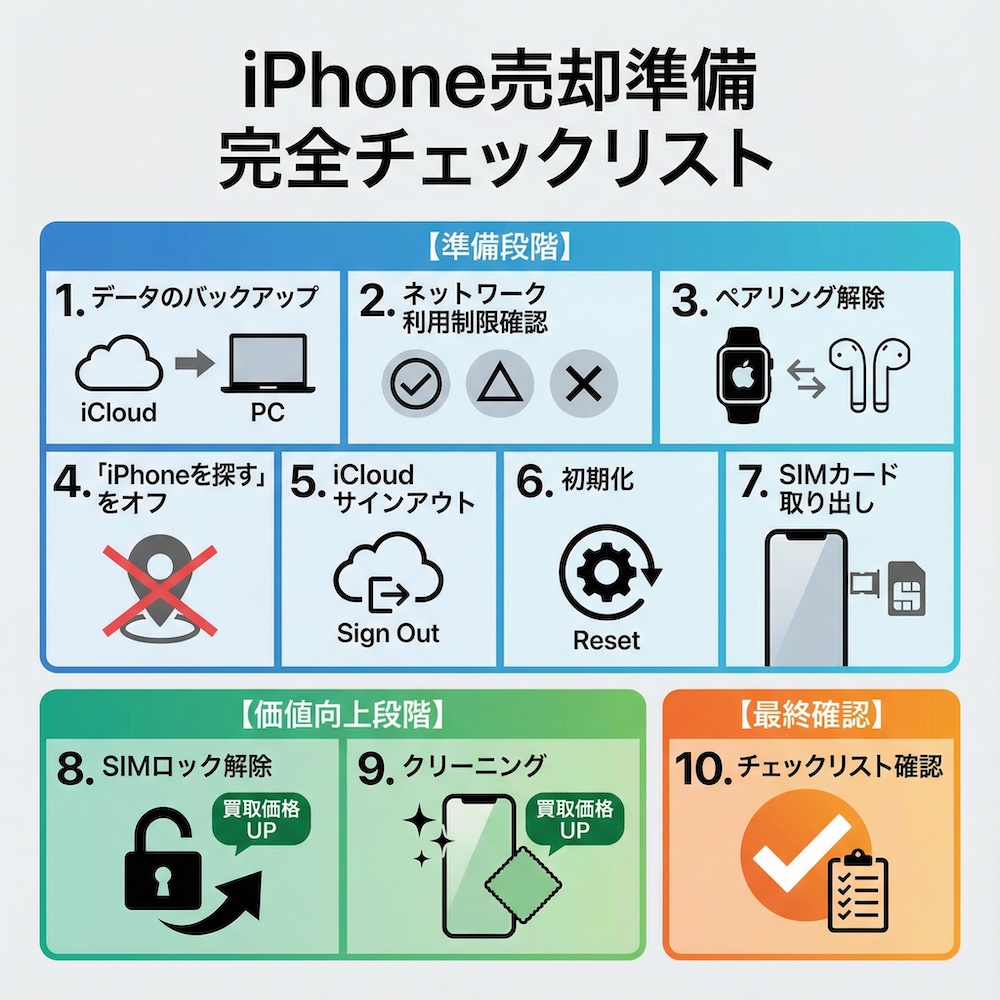
【この記事の結論】iPhoneを売る前の必須準備リスト
iPhoneを安全に、そして少しでも高く売るためには、データ保護と端末の状態確認が不可欠です。以下の6つのステップを順番に実行してください。
- ① データのバックアップ:
iCloudかPCで、写真や連絡先などの全データを必ず保存する。- ② 「iPhoneを探す」をオフ:
アクティベーションロックを解除しないと買取不可になる最重要項目。- ③ iCloudからサインアウト:
iPhoneとApple IDの連携を断ち切り、個人情報を完全に保護する。- ④ 本体を初期化:
「すべてのコンテンツと設定を消去」を実行し、「こんにちは」画面が表示されれば完了。- ⑤ SIMカードを抜く:
電話番号などの契約情報が含まれるため、物理的に取り出して保管する。- ⑥ ネットワーク利用制限の確認:
分割払いの状況(赤ロム)を確認。判定が「◯」なら満額査定、「△」は減額の可能性あり。
目次
- 1 【データの命綱】iCloud・PCでデータをバックアップする
- 2 【専門家が警鐘】ネットワーク利用制限(赤ロム)を確認する
- 3 【必須】Apple Watchなどのペアリングを解除する
- 4 【重要】「iPhoneを探す」をオフ(アクティベーションロック解除)にする
- 5 【個人情報の砦】iCloudからサインアウトする
- 6 【最終工程】すべてのコンテンツと設定を消去(初期化)する
- 7 【物理的な準備】SIMカードを取り出す
- 8 【買取価格UP】SIMロックを解除して価値を高める
- 9 【買取価格UP】本体と付属品を綺麗にする
- 10 【最終確認】売る前にやるべきことチェックリスト
- 11 よくある質問(FAQ)
- 12 まとめ
【データの命綱】iCloud・PCでデータをバックアップする
iPhoneを売る準備の第一歩、それは何よりもまず「データのバックアップ」です。
これは、あなたの思い出や大切な情報を守るための、いわば命綱とも言える作業です。
なぜバックアップが最重要なのか?
万が一、初期化の途中でトラブルが起きたり、新しいiPhoneへのデータ移行がうまくいかなかったりした場合、バックアップがなければ写真や連絡先、アプリのデータなどがすべて消えてしまいます。
そうした不測の事態に備え、必ずバックアップを取っておきましょう。
新しいiPhoneを手に入れた際も、バックアップがあれば数ステップで元の環境を復元でき、非常にスムーズです。
iCloudを使ったかんたんバックアップ手順
Wi-Fi環境さえあれば、iPhone単体で手軽にバックアップできるのがiCloudの魅力です。
- iPhoneをWi-Fiに接続し、電源にも繋いでおきます。
- 「設定」アプリを開き、一番上の自分の名前(Apple ID)をタップします。
- 「iCloud」を選択します。
- 「iCloudバックアップ」をタップし、「iCloudバックアップ」がオンになっていることを確認します。
- 「今すぐバックアップを作成」をタップすると、手動でバックアップが開始されます。
PC(iTunes/Finder)を使った確実なバックアップ手順
パソコンをお持ちであれば、より大容量のデータも確実に保存できるPCでのバックアップがおすすめです。
【Windowsの場合(iTunesを使用)】
- PCでiTunesを開き、iPhoneをUSBケーブルで接続します。
- iTunesの画面左上に表示されるiPhoneのアイコンをクリックします。
- 「概要」タブの中にある「バックアップ」セクションで、「このコンピュータ」を選択します。
- 「今すぐバックアップ」をクリックして、バックアップを開始します。
【Macの場合(Finderを使用)】
- iPhoneをUSBケーブルでMacに接続します。
- Finderを開き、サイドバーからお使いのiPhoneを選択します。
- 「一般」タブの中にある「バックアップ」セクションで、「iPhone内のすべてのデータをこのMacにバックアップ」を選択します。
- 「今すぐバックアップ」をクリックして、バックアップを開始します。
【専門家が警鐘】ネットワーク利用制限(赤ロム)を確認する
データのバックアップが終わったら、次に必ず確認してほしいのが「ネットワーク利用制限」です。
これは買取査定において最も重要な項目の一つで、見落とすと「買取不可」になる可能性もあるため、専門家の立場から特に強く警鐘を鳴らします。
ネットワーク利用制限とは?「×(バツ)」判定のリスク
ネットワーク利用制限とは、分割払いの滞納や不正契約などで入手された端末に対して、キャリアが通話やデータ通信をできなくする措置のことです。
この制限がかかった端末は、俗に「赤ロム」と呼ばれます。
もしあなたのiPhoneが「×」判定(赤ロム状態)だと、Wi-Fiは使えてもSIMカードを挿しての通信が一切できなくなるため、ほとんどの買取店で買取を断られてしまいます。
そうした事態を避けるため、売却前には必ずご自身のiPhoneの状態を確認してください。
IMEI(製造番号)の確認方法
ネットワーク利用制限の判定には、IMEI(アイエムイーアイ)と呼ばれる15桁の製造番号が必要です。
以下のいずれかの方法で確認できます。
- 電話アプリで確認
電話アプリで「*#06#」とダイヤルすると、画面にIMEIが表示されます。- 設定アプリで確認
「設定」→「一般」→「情報」と進み、画面を下にスクロールすると「IMEI」の項目があります。
各キャリアの公式サイトで判定結果を確認する手順
IMEIを確認したら、契約していた(あるいは現在契約中の)キャリアの確認サイトにアクセスし、番号を入力して判定結果を照会します。
| キャリア | 判定結果の意味 |
|---|---|
| ◯ | 問題なく使用できる状態(残債なし)。買取価格は満額となります。 |
| △ | 現在は使用できるが、将来的に×になる可能性がある状態(分割払い中など)。買取は可能ですが、◯に比べて減額されることがあります。 |
| × | 利用制限がかかっている状態(赤ロム)。多くの店で買取不可となります。 |
| - | IMEIが確認できない状態。他社で購入したSIMフリー端末などの場合に表示されます。 |
【各キャリアの確認サイト】
- NTTドコモ ネットワーク利用制限携帯電話機確認サイト
- au ネットワーク利用制限携帯電話機照会
- SoftBank ネットワーク利用制限携帯電話機について
- 楽天モバイル ネットワーク利用制限携帯電話機の確認
もし判定が「△」や「×」だった場合でも、残債を清算することで「◯」に変更できる可能性があります。諦めずにキャリアに相談してみましょう。
関連記事: ネットワーク利用制限「バツ」のスマホを売却する方法:赤ロム端末の買取と活用ガイド
【必須】Apple Watchなどのペアリングを解除する
iPhoneを売る際には、連携させている他のAppleデバイスのペアリング解除も忘れずに行いましょう。
特にApple Watchはうっかり忘れがちなポイントです。
ペアリング解除を忘れるとどうなる?
ペアリングを解除しないままiPhoneを初期化してしまうと、次にそのiPhoneを手にした人が、あなたのApple WatchやAirPodsをペアリングできなくなってしまうトラブルに繋がります。
親切な買取店なら手順を教えてくれますが、スムーズな取引のためにも事前に解除しておくのがマナーです。
Apple Watchのペアリング解除手順
- Apple WatchとiPhoneを近くに置きます。
- iPhoneで「Watch」アプリを開きます。
- 「マイウォッチ」タブで、画面上部の「すべてのWatch」をタップします。
- ペアリングを解除したいApple Watchの横にある情報ボタン(i)をタップします。
- 「Apple Watchとのペアリングを解除」をタップし、確認画面でもう一度タップします。
- Apple IDのパスワードを入力して、解除を完了します。
AirPodsなど他のBluetoothデバイスの登録解除
AirPodsやその他のBluetoothイヤホン、スピーカーなども同様に登録を解除しておくと丁寧です。
- 「設定」→「Bluetooth」を開きます。
- 登録を解除したいデバイスの横にある情報ボタン(i)をタップします。
- 「このデバイスの登録を解除」を選択し、確認画面でもう一度タップします。
【重要】「iPhoneを探す」をオフ(アクティベーションロック解除)にする
次に、盗難・紛失時にiPhoneを保護するための強力な機能「iPhoneを探す」をオフにします。
この作業は「アクティベーションロックの解除」とも呼ばれ、買取店が必ずチェックする必須項目です。
なぜ「iPhoneを探す」をオフにする必要があるのか?
「iPhoneを探す」がオンのままだと、「アクティベーションロック」という強力なロックがかかった状態になります。
このロックがかかっていると、初期化してもApple IDとパスワードを入力しない限り、他の誰もそのiPhoneを再設定して使用することができません。
そのため、買取店ではこのロックが解除されていないiPhoneは買い取ることができないわけです。
iPhone本体でのオフ設定手順
- 「設定」アプリを開き、一番上の自分の名前(Apple ID)をタップします。
- 「探す」を選択します。
- 「iPhoneを探す」をタップし、スイッチをオフに切り替えます。
- 確認のため、Apple IDのパスワードの入力が求められます。パスワードを入力して「オフにする」をタップします。
パソコンから遠隔でオフにする方法
もし手元にiPhoneがない場合や、操作ができない状態でも、パソコンから遠隔でオフにすることが可能です。
- パソコンのブラウザで「iCloud.com」にアクセスし、Apple IDでサインインします。
- 「デバイスを探す」をクリックします。
- 「すべてのデバイス」のリストから、売却するiPhoneを選択します。
- 「このデバイスを削除」または「アカウントから削除」をクリックします。
関連記事: 相続したiPhone、パスコード不明でも売却は可能?手続きと注意点を徹底解説
【個人情報の砦】iCloudからサインアウトする
「iPhoneを探す」をオフにしたら、次はiCloudからサインアウトします。
これはあなたのプライバシーを守るための最も重要なステップの一つです。
サインアウトしないと個人情報が危険に
iCloudにサインインしたままだと、たとえiPhoneを初期化したつもりでも、あなたの写真、連絡先、メモ、カレンダーなどの個人情報にアクセスされてしまう危険性が残ります。
必ずサインアウトを行い、iPhone本体とあなたのApple IDの連携を完全に断ち切ってください。
具体的なサインアウトの手順
- 「設定」アプリを開き、一番上の自分の名前(Apple ID)をタップします。
- 画面を一番下までスクロールし、「サインアウト」をタップします。
- Apple IDのパスワードを入力し、画面右上の「オフにする」をタップします。
- 「データのコピーをこのiPhoneに残しますか?」と聞かれたら、何もオンにせずに「サインアウト」をタップします。
- 最終確認のポップアップが表示されたら、再度「サインアウト」をタップして完了です。
【最終工程】すべてのコンテンツと設定を消去(初期化)する
ここまでの手順をすべて終えたら、いよいよ最終工程であるiPhoneの初期化です。
これにより、iPhone内のすべてのデータが完全に消去され、工場出荷時の状態に戻ります。
初期化でiPhoneを工場出荷時の状態に
初期化は、あなたの個人情報を守るための最後の砦です。
これまでの手順(バックアップ、「iPhoneを探す」オフ、iCloudサインアウト)が正しく行われていれば、安心してすべてのデータを消去できます。
この作業を終えれば、iPhoneは誰でも使えるまっさらな状態になります。
「転送またはiPhoneをリセット」からの初期化手順
- 「設定」アプリを開き、「一般」をタップします。
- 画面を一番下までスクロールし、「転送またはiPhoneをリセット」をタップします。
- 「すべてのコンテンツと設定を消去」をタップします。
- パスコードと、設定している場合はスクリーンタイム・パスコードの入力が求められます。
- 最終確認画面で「iPhoneを消去」をタップすると、初期化が開始されます。
初期化後の確認:「こんにちは」画面が表示されればOK
初期化には数分かかります。
処理が完了するとiPhoneは自動的に再起動し、様々な言語で「こんにちは」と表示される初期設定画面になります。
この画面が表示されていれば、初期化は正常に完了しており、安全に手放せる状態です。
【物理的な準備】SIMカードを取り出す
データに関する準備が終わったら、次は物理的な準備です。
個人情報が含まれるSIMカードを必ず本体から取り出しましょう。
SIMカードに記録された個人情報
SIMカードには、あなたの電話番号などの契約者情報が記録されています。
これを挿したまま売却してしまうと、個人情報が第三者に渡るリスクがあるだけでなく、不正利用される可能性もゼロではありません。必ず抜いて保管してください。
SIMピンを使った取り出し方
- iPhoneの電源をオフにします。
- 本体側面にある、小さな穴の空いたSIMトレイを探します。
- iPhone購入時に付属していたSIMピン(なければペーパークリップの先を伸ばしたものでも代用可)を、その穴にまっすぐ差し込みます。
- 少し力を入れて押し込むと、SIMトレイがカチッと出てきます。
- トレイを引き出し、SIMカードを取り出します。その後、空のトレイを元に戻せば完了です。
【買取価格UP】SIMロックを解除して価値を高める
必須ではありませんが、もし時間に余裕があれば「SIMロック解除」を行うことを強くおすすめします。
一手間かけるだけで、買取価格が数千円から、時には1万円以上アップする可能性があります。
SIMロック解除でなぜ買取価格が上がるのか?
SIMロックがかかっているiPhoneは、購入したキャリア(例:ドコモ)の回線でしか使えません。
一方、SIMロックを解除した「SIMフリー」のiPhoneは、ドコモ、au、ソフトバンク、楽天モバイルなど、どのキャリアのSIMカードでも使えるようになります。
使えるキャリアの幅が広がることで、中古市場での需要が格段に高まります。
つまり、買い手が見つかりやすくなるため、買取店もより高い価格を提示できるわけです。
自分のiPhoneがSIMロックされているか確認する方法
ご自身のiPhoneがSIMロックされているかは、簡単に確認できます。
- 「設定」→「一般」→「情報」と進みます。
- 「SIMロック」または「キャリアロック」という項目を確認します。
- ここに「SIMロックなし」と表示されていれば、すでに対応済みです。何もする必要はありません。
各キャリアのWebサイトで無料で解除する手順
ほとんどのキャリアでは、契約者本人がオンライン(My docomoなど)で手続きを行えば、無料でSIMロックを解除できます。
電話や店舗で依頼すると手数料がかかる場合があるので、Webでの手続きがおすすめです。
各キャリアの公式サイトで手順を確認し、手続きを進めてみてください。
【買取価格UP】本体と付属品を綺麗にする
査定に出す前の最後の仕上げとして、本体と付属品を綺麗にしましょう。
見た目の第一印象は、査定額に少なからず影響を与えます。
見た目の第一印象が査定額を左右する
査定を行うスタッフも人間です。指紋や汚れがべったり付いたiPhoneよりも、綺麗に磨かれたiPhoneの方が良い印象を持つのは当然です。
柔らかい布(メガネ拭きなど)で画面や背面、側面を優しく拭きましょう。
充電ポートやスピーカーの穴に溜まったホコリは、爪楊枝やエアダスターで慎重に取り除くと、より綺麗になります。
付属品は揃っているほど高評価
購入時の箱、充電ケーブル、説明書、SIMピンなどの付属品が揃っていると、査定額がアップする可能性があります。
特に箱は重要視されることが多いです。
「どこにしまったかな?」と思い当たる場所があれば、諦めずに探してみましょう。
たったそれだけで査定額が変わるかもしれません。
【最終確認】売る前にやるべきことチェックリスト
お疲れ様でした。これでiPhoneを売るための準備は万端です。
最後に、作業漏れがないか以下のチェックリストで最終確認しましょう。
- [ ] データのバックアップは完了したか?
- [ ] ネットワーク利用制限は「◯」だったか?
- [ ] Apple Watchなどのペアリングは解除したか?
- [ ] 「iPhoneを探す」はオフにしたか?
- [ ] iCloudからサインアウトしたか?
- [ ] iPhoneを初期化し「こんにちは」画面にしたか?
- [ ] SIMカードは抜いたか?
- [ ] (可能なら)SIMロックは解除したか?
- [ ] 本体と付属品の掃除はしたか?
- [ ] 付属品は揃えたか?
よくある質問(FAQ)
Q: 初期化を忘れて売ってしまったらどうなりますか?
A: 非常に危険です。写真や連絡先、クレジットカード情報などの個人情報が第三者に渡ってしまう可能性があります。もし忘れてしまった場合は、すぐに買取店に連絡し、iCloud.comから遠隔でデータを消去するなどの対応をしてください。
Q: 分割払いが残っていてもiPhoneは売れますか?
A: はい、売却は可能です。 ただし、ネットワーク利用制限が「△(サンカク)」の状態になります。この状態でも買い取ってくれる業者はありますが、「◯(マル)」の状態に比べて買取価格は下がります。 MobileMartのように「△」判定の端末も専門に扱う業者もありますので、諦めずに相談してみてください。
Q: SIMカードを抜いた後、どうすればいいですか?
A: 新しいスマートフォンで同じ通信キャリアを使い続ける場合は、そのSIMカードを新しい端末に挿して使います。キャリアを乗り換える場合は、新しいキャリアのSIMカードを使うことになるので、古いSIMカードはハサミで切るなどして破棄してください。
Q: 少しでも高く売るためのタイミングはありますか?
A: はい、あります。一般的に、新しいiPhoneが発表される前(例年7月〜8月頃)は、旧モデルの買取価格が高くなる傾向にあります。 新モデルが発売されると旧モデルの相場が下がるため、売却を決めているなら早めに行動するのがおすすめです。
Q: 画面が割れていても売れますか?
A: はい、多くの業者で買取可能です。 ただし、当然ながら買取価格は大幅に下がります。 修理してから売るほうが高くつくケースがほとんどなので、そのままの状態で査定に出すのが一般的です。 ジャンク品専門の買取業者を検討するのも一つの手です。
まとめ
今回は、iPhoneを売る前にやるべきステップを、専門家の視点から解説しました。
特に「ネットワーク利用制限の確認」と「iPhoneを探すをオフ」は、安全な取引のために絶対に欠かせないポイントです。
少し手間に感じるかもしれませんが、一つ一つの手順を確実に行うことが、あなたの個人情報を守り、iPhoneの価値を最大限に引き出す鍵となります。
このチェックリストを参考に、焦らず、一つずつ着実に準備を進めてみてください。
あなたのiPhoneが、適正な価格で次のユーザーへと渡っていくことを願っています。